

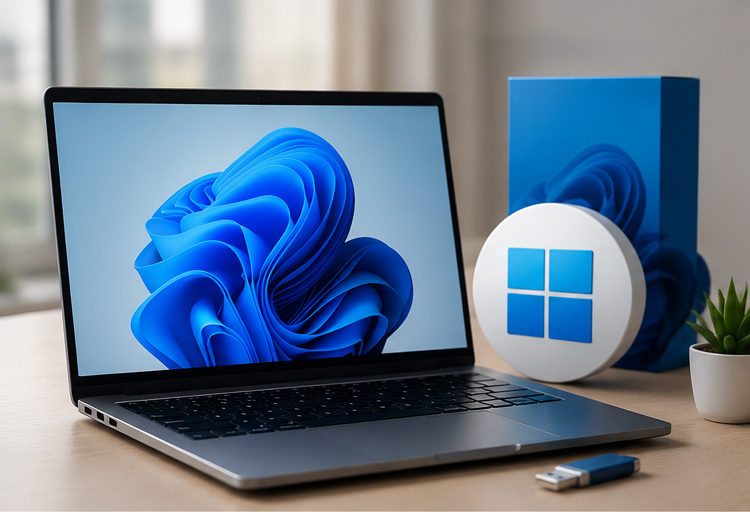
Windows 11 جدیدترین سیستمعامل مایکروسافت است که با طراحی مدرن، امنیت بالاتر و امکانات جدید توانسته توجه کاربران خانگی و حرفهای را جلب کند. اگر قصد نصب و فعالسازی Windows 11 را دارید، آشنایی با مراحل نصب، پیشنیازها و نکات مهم میتواند از بروز مشکلات احتمالی جلوگیری کند. در این مقاله به صورت کامل مراحل نصب و فعالسازی ویندوز 11 را بررسی خواهیم کرد.
چرا Windows 11 را نصب کنیم؟
ویندوز 11 نسبت به نسخههای قبلی دارای مزایای متعددی است:
- رابط کاربری مدرن و زیبا
- عملکرد بهتر در اجرای برنامهها
- امنیت بیشتر در برابر تهدیدات سایبری
- پشتیبانی بهتر از سختافزارهای جدید
- بهبود عملکرد بازیها
- مدیریت بهتر پنجرهها و چندوظیفگی
به همین دلیل بسیاری از کاربران به دنبال ارتقا از Windows 10 به Windows 11 هستند.
حداقل سیستم مورد نیاز Windows 11
پیش از نصب باید مطمئن شوید سیستم شما شرایط لازم را دارد:
- پردازنده 64 بیتی با حداقل 1 گیگاهرتز
- 4 گیگابایت رم
- 64 گیگابایت فضای ذخیرهسازی
- کارت گرافیک سازگار با DirectX 12
- پشتیبانی از TPM 2.0
- فعال بودن Secure Boot
در صورتی که سیستم شما این مشخصات را داشته باشد، میتوانید ویندوز 11 را بدون مشکل نصب کنید.
تهیه فایل نصب Windows 11
برای نصب ویندوز 11 ابتدا باید فایل ISO یا DVD نصب را تهیه کنید. توصیه میشود از نسخههای اورجینال استفاده کنید تا از دریافت بهروزرسانیها و امنیت کامل بهرهمند شوید.
پس از تهیه فایل نصب، میتوانید یک فلش بوتیبل ایجاد کنید.
ساخت فلش بوتیبل
برای نصب ویندوز از طریق فلش مراحل زیر را انجام دهید:
- فلش 8 گیگابایتی یا بیشتر تهیه کنید.
- نرمافزار Rufus را اجرا کنید.
- فایل ISO ویندوز 11 را انتخاب کنید.
- فلش را انتخاب نمایید.
- روی Start کلیک کنید.
- منتظر بمانید تا فرآیند تکمیل شود.
اکنون فلش شما آماده نصب ویندوز است.
ورود به BIOS
پس از آماده شدن فلش:
- سیستم را ریستارت کنید.
- کلید Delete یا F2 را فشار دهید.
- وارد BIOS شوید.
- Boot Priority را روی USB قرار دهید.
- تنظیمات را ذخیره و خارج شوید.
سیستم از روی فلش بوت خواهد شد.
مراحل نصب Windows 11
پس از بوت شدن مراحل زیر را دنبال کنید:
انتخاب زبان
زبان، زمان و صفحه کلید را انتخاب کنید و روی Next کلیک نمایید.
شروع نصب
گزینه Install Now را انتخاب کنید.
وارد کردن سریال
اگر سریال دارید وارد کنید. در غیر این صورت گزینه I don’t have a product key را انتخاب نمایید.
انتخاب نسخه
نسخه مورد نظر خود را انتخاب کنید:
- Home
- Pro
- Enterprise
برای اکثر کاربران نسخه Pro مناسبترین گزینه است.
پذیرش قوانین
تیک مربوط به قوانین را فعال کرده و روی Next کلیک کنید.
انتخاب نوع نصب
گزینه Custom را انتخاب کنید تا نصب تمیز انجام شود.
پارتیشنبندی
درایو مورد نظر را انتخاب کنید.
اگر نصب جدید انجام میدهید میتوانید پارتیشن قبلی ویندوز را فرمت نمایید.
شروع نصب
فایلها کپی شده و سیستم چند بار ریستارت خواهد شد.
تنظیمات اولیه پس از نصب
پس از پایان نصب باید تنظیمات اولیه را انجام دهید:
- انتخاب کشور
- اتصال به اینترنت
- ساخت حساب کاربری
- انتخاب تنظیمات حریم خصوصی
- تعیین نام سیستم
پس از اتمام این مراحل وارد محیط ویندوز خواهید شد.
نصب درایورها
پس از نصب ویندوز بهتر است درایورهای اصلی را نصب کنید:
- کارت گرافیک
- کارت صدا
- چیپست مادربرد
- کارت شبکه
- بلوتوث
نصب درایورهای صحیح باعث افزایش عملکرد سیستم میشود.
فعالسازی Windows 11
فعالسازی ویندوز یکی از مهمترین مراحل پس از نصب است.
ویندوز فعال شده مزایای زیر را دارد:
- دریافت آپدیتهای رسمی
- امنیت بیشتر
- دسترسی کامل به امکانات
- حذف پیام فعالسازی
- پایداری بیشتر سیستم
نحوه فعالسازی
برای فعالسازی:
- وارد Settings شوید.
- گزینه System را انتخاب کنید.
- روی Activation کلیک نمایید.
- Product Key را وارد کنید.
- گزینه Activate را بزنید.
در صورت معتبر بودن سریال، ویندوز فعال خواهد شد.
بررسی وضعیت فعالسازی
برای اطمینان:
- وارد Settings شوید.
- بخش Activation را باز کنید.
در صورت موفقیت، عبارت Active نمایش داده میشود.
مشکلات رایج نصب Windows 11
عدم شناسایی TPM
در BIOS گزینه TPM را فعال کنید.
کمبود فضای ذخیرهسازی
حداقل 64 گیگابایت فضای خالی داشته باشید.
خطای نصب
فایل ISO را مجدداً دانلود یا فلش را دوباره ایجاد کنید.
شناسایی نشدن درایورها
از درایورهای رسمی سختافزار استفاده نمایید.
نکات مهم پس از نصب
- ویندوز را بهروزرسانی کنید.
- آنتیویروس معتبر نصب نمایید.
- از اطلاعات مهم نسخه پشتیبان تهیه کنید.
- نرمافزارهای مورد نیاز خود را نصب کنید.
- درایورها را به آخرین نسخه ارتقا دهید.
جمعبندی
Windows 11 یکی از بهترین سیستمعاملهای حال حاضر است که امکانات متعددی را در اختیار کاربران قرار میدهد. با رعایت مراحل گفته شده میتوانید ویندوز 11 را به راحتی نصب و فعالسازی کنید و از تمامی قابلیتهای آن بهره ببرید. استفاده از نسخه اورجینال و فعالسازی قانونی نیز باعث افزایش امنیت، دریافت بهروزرسانیها و عملکرد بهتر سیستم خواهد شد.